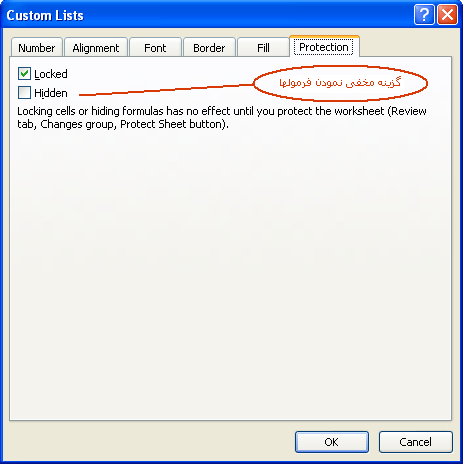
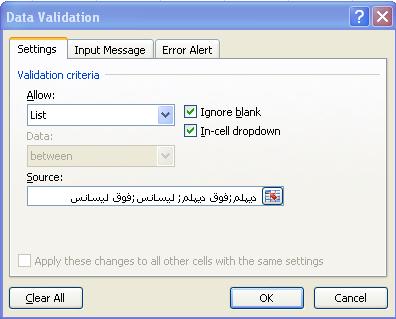
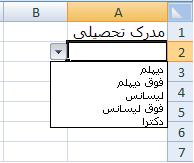
شاید برایتان جالب باشد، زمانی که یک فایل اکسل را ایجاد می کنید بتوانید امکانی فراهم آورید تا به کاربر اجازه دهید فقط در محل هایی که شما مشخص نموده اید مقدار وارد کند و اجازه ورود اطلاعات در سایر نقاط را نداشته باشد.
برای انجام این کار مراحل زیر را دنبال نمایید:
- ابتدا یک فایل اکسل ایجاد نموده و در آن یک فرمول ساده را بوجود آورید. بطور مثال می توان یک فاکتور ساده را در نظر گرفت که در آن در هر سطر تعداد محصول فروخته شده در قیمت واحد آن ضرب می گردد. (برای توضیحات بیشتر فایل اکسل ضمیمه را از لینک پایین دانلود کنید).
در Format Cell (تنظيمات مربوط به خانههاي اكسل) قسمتي وجود دارد به نام Protection كه داراي دو قسمت انتخابي مي باشد به نامهاي Locked و Hidden و گزینه مورد بحث در این قسمت Locked می باشد. ما از قسمت Locked براي اينكه نوشتن مطالب را به بعضي از قسمتها محدود كنيم، استفاده مي كنيم
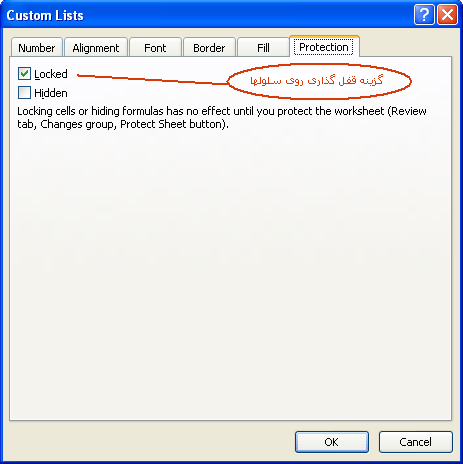
ایجاد محدوده مجاز ورود اطلاعات (کاربرد Locked)
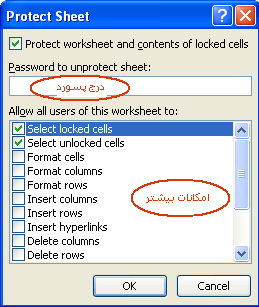
همانطور که قبلا اشاره شد، در قسمت Format Cell همه ی خانه ها قسمتی وجود دارد به نام Locked که بصورت پیشفرض برای تمامی خانه ها انتخاب شده است (تیک خورده است). زمانی که ما گزینه ی Tools->Protection->Protect Sheet (در آفیس 2003) و یا گزینه ی Review->Protect Sheet (در آفیس 2007) را انتخاب می کنیم، تمامی خانه هایی که در شیت ما، قسمت Locked آنها انتخاب شده است را قفل می کند. یعنی اجازه ورود اطلاعات یا هر کار دیگری را روی همان محدوده، به ما نمی دهد. البته این عملیات می تواند با دادن پسورد همراه باشد و شما می توانید پسورد را در قسمت Password to unprotect sheet وارد نمایید تا در زمان نیاز فقط خود شما بتوانید آنرا بازگشایی نموده و تغییرات را اعمال نمایید.
توضیح: به منظور اطمینان از پسورد، اکسل دو بار آنرا از شما درخواست می کند تا وارد نمایید.
پس چون می بینیم که در حالت عادی در همه ی خانه های اکسل قسمت Locked انتخاب شده است، با انجام این کار، کل شیت قفل می گردد. حالا برای اینکه کاری کنیم تا بتوان به کاربر اجازه داد تا بتواند در قسمتی از خانه ها، اطلاعات وارد کند، ابتدا قبل از انتخاب گزینه ی قفل گذاری، محدوده مورد نظر (محدوده ای که مایلیم حتی پس از قفل گذاری بتوان در آن ورود اطلاعات داشت) را انتخاب نموده و سپس به Format Cell رفته و تیک Locked را بر می داریم.
حالا اگر شیت را قفل کنیم می بینیم که می توان کماکان در این سلولها اطلاعات وارد نمود و در مورد سایر سلولها نیز این امکان وجود نخواهد داشت.
برای قرار دادن امکانات بیشتر روی شیت قفل شده مانند حذف یک سطر یا تغییر عرض یک ستون، در هنگام قفل نمودن میتوان با استفاده از پنجره ای که در زیر قسمت ورود پسورد مشاهده می کنید و با تیک زدن قسمت های مورد نظر، این امکانات را به محدوده قفل شده اضافه نمود.
مانند اینکه بخواهیم به کاربر اجازه دهیم تا خانه های قفل شده را بتواند انتخاب نماید یا اینکه بتواند عرض یک ستون را افزایش دهد.
امید که این آموزش مقبول واقع گردد.
در قسمت بعدی، روش مخفی نمودن فرمولها در یک فایل اکسل آموزش داده خواهد شد.
فایل اکسل ضمیمه را می توانید از اینجا دانلود کنید. (برای اکسل ۲۰۰۳)
فایل اکسل ضمیمه را می توانید از اینجا دانلود کنید. (برای اکسل ۲۰۰۷)
منتظر نظرات و پیامهای خوبتان هستم.